Domain dnmw.de kaufen?
Wir ziehen mit dem Projekt
dnmw.de um.
Sind Sie am Kauf der Domain
dnmw.de interessiert?
domain@kv-gmbh.de · 0541-91531010
Domain dnmw.de kaufen?
Was bedeutet "bootfähig"?
"Bootfähig" bedeutet, dass ein Gerät oder ein Speichermedium in der Lage ist, ein Betriebssystem oder eine Software zu starten. Ein bootfähiges Gerät kann von einem anderen Gerät oder einer anderen Quelle gestartet werden, um den Betrieb aufzunehmen. Dies ist zum Beispiel bei einem bootfähigen USB-Stick der Fall, von dem ein Betriebssystem gestartet werden kann. **
Ist mein USB Stick bootfähig?
Um herauszufinden, ob dein USB Stick bootfähig ist, musst du zunächst prüfen, ob er als bootfähiges Laufwerk formatiert wurde. Dies kann in den Einstellungen deines Computers überprüft werden. Zudem sollte der USB Stick über das richtige Betriebssystem verfügen, um als bootfähiges Medium erkannt zu werden. Es ist auch wichtig sicherzustellen, dass die Bootreihenfolge im BIOS richtig konfiguriert ist, damit der Computer von dem USB Stick starten kann. Falls du unsicher bist, ob dein USB Stick bootfähig ist, kannst du auch eine spezielle Software verwenden, um dies zu überprüfen. **
Ähnliche Suchbegriffe für Bootfähig
Top-Angebote
Produkte zum Begriff Bootfähig:
-
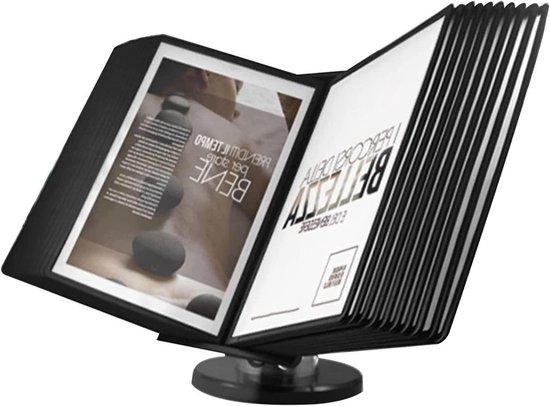
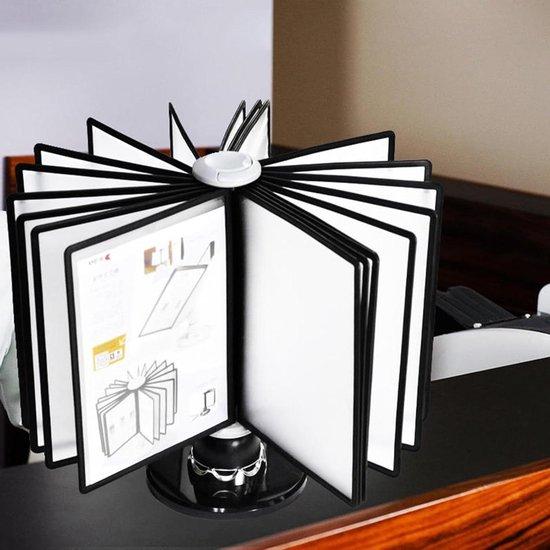
Dokumentenhalter - Blättervorrichtung - Schneller Zugriff auf Informationen - Verstellbar und drehbar - Für 20 Seiten - TransparentDokumentenhalter - Blättervorrichtung - Schneller Zugriff auf Informationen - Verstellbar und drehbar - Für 20 Seiten - Transparent407,44 €*Versand: 0,00 €Sichere Weiterleitung zum Anbieter
-
Dokumentenhalter für den Schreibtisch - Flip-Display - Schneller Zugriff auf Informationen - 20 doppelseitige Paneele - Format A4 - SchwarzDokumentenhalter für den Schreibtisch - Flip-Display - Schneller Zugriff auf Informationen - 20 doppelseitige Paneele - Format A4 - Schwarz387,31 €*Versand: 0,00 €Sichere Weiterleitung zum Anbieter
-
Ist eine ISO Datei bootfähig?
Eine ISO-Datei allein ist nicht bootfähig, da es sich lediglich um eine Abbilddatei eines Datenträgers handelt. Um eine ISO-Datei bootfähig zu machen, muss sie auf einen bootfähigen Datenträger wie eine CD, DVD oder USB-Stick geschrieben werden. Dieser Datenträger kann dann verwendet werden, um ein Betriebssystem oder eine Software zu booten und zu installieren. Es ist wichtig, dass die ISO-Datei korrekt auf den Datenträger geschrieben wird, damit dieser bootfähig ist. Man kann dies mit speziellen Tools wie Rufus oder Etcher durchführen. **
-
Ist eine geklonte Festplatte bootfähig?
Eine geklonte Festplatte kann bootfähig sein, wenn der Klonvorgang korrekt durchgeführt wurde. Dabei werden alle Daten und das Betriebssystem von der Originalfestplatte auf die geklonte Festplatte übertragen. Es ist wichtig, dass der Bootsektor ebenfalls korrekt kopiert wird, damit die Festplatte beim Starten des Computers erkannt und als bootfähiges Laufwerk ausgewählt werden kann. Es empfiehlt sich, nach dem Klonen die Bootreihenfolge im BIOS oder UEFI zu überprüfen und gegebenenfalls anzupassen. In den meisten Fällen sollte eine geklonte Festplatte problemlos bootfähig sein, solange der Klonvorgang ordnungsgemäß durchgeführt wurde. **
-
Welche CD-Rohlinge sind bootfähig?
CD-Rohlinge, die als "bootfähig" bezeichnet werden, sind solche, die eine bootfähige ISO-Datei aufnehmen und von dieser gestartet werden können. Es gibt verschiedene Marken und Typen von CD-Rohlingen, die bootfähig sein können, wie zum Beispiel Verbatim, Sony oder Philips. Es ist jedoch wichtig, sicherzustellen, dass der CD-Brenner und die Software, die zum Brennen verwendet werden, auch die Erstellung bootfähiger CDs unterstützen. **
-
Wie kann ich herausfinden, ob mein USB-Stick bootfähig ist oder nicht? Und wenn er nicht bootfähig ist, wie kann ich ihn bootfähig machen?
Um herauszufinden, ob ein USB-Stick bootfähig ist, kannst du ihn in deinen Computer einstecken und dann im BIOS oder UEFI-Setup nachsehen, ob der USB-Stick als Boot-Option angezeigt wird. Wenn er dort nicht aufgeführt ist, ist er wahrscheinlich nicht bootfähig. Um einen USB-Stick bootfähig zu machen, musst du ihn mit einem bootfähigen Betriebssystem oder einer bootfähigen Software formatieren. Es gibt verschiedene Tools wie Rufus oder UNetbootin, mit denen du dies tun kannst. **

Wie macht man USB Stick bootfähig?
Um einen USB-Stick bootfähig zu machen, benötigt man zuerst ein Boot-Image oder eine bootfähige Datei, die auf den USB-Stick kopiert werden muss. Anschließend muss der USB-Stick als bootfähiges Laufwerk formatiert werden. Dies kann in der Regel über ein spezielles Tool wie Rufus oder das integrierte Windows-Dienstprogramm Diskpart erfolgen. Nach dem Formatieren kann der Computer von dem USB-Stick gestartet werden, indem im BIOS oder UEFI die Bootreihenfolge entsprechend eingestellt wird. Dadurch wird der Computer von dem USB-Stick booten und das Betriebssystem oder die Anwendung starten, die sich auf dem Stick befindet. **
Wann ist ein USB Stick bootfähig?
Ein USB-Stick ist bootfähig, wenn er so konfiguriert ist, dass er als primäres Startgerät für den Computer verwendet werden kann. Dies erfordert in der Regel, dass das Betriebssystem oder ein bootfähiges Programm auf den USB-Stick installiert ist. Der USB-Stick muss auch im BIOS oder UEFI des Computers als bootfähiges Gerät erkannt werden. Zudem muss der USB-Stick über die erforderliche Speicherkapazität und die richtige Formatierung verfügen, um als bootfähiges Medium verwendet werden zu können. Es ist wichtig sicherzustellen, dass der USB-Stick korrekt erstellt und konfiguriert wurde, um sicherzustellen, dass er ordnungsgemäß bootfähig ist. **
Top-Angebote
Produkte zum Begriff Bootfähig:
-
Dokumentenhalter - Blättervorrichtung - Schneller Zugriff auf Informationen - Verstellbar und drehbar - Für 20 Seiten - TransparentDokumentenhalter - Blättervorrichtung - Schneller Zugriff auf Informationen - Verstellbar und drehbar - Für 20 Seiten - Transparent407,44 €*Versand: 0,00 €Sichere Weiterleitung zum Anbieter
-
Dokumentenhalter für den Schreibtisch - Flip-Display - Schneller Zugriff auf Informationen - 20 doppelseitige Paneele - Format A4 - SchwarzDokumentenhalter für den Schreibtisch - Flip-Display - Schneller Zugriff auf Informationen - 20 doppelseitige Paneele - Format A4 - Schwarz387,31 €*Versand: 0,00 €Sichere Weiterleitung zum Anbieter
-
Was bedeutet "bootfähig"?
"Bootfähig" bedeutet, dass ein Gerät oder ein Speichermedium in der Lage ist, ein Betriebssystem oder eine Software zu starten. Ein bootfähiges Gerät kann von einem anderen Gerät oder einer anderen Quelle gestartet werden, um den Betrieb aufzunehmen. Dies ist zum Beispiel bei einem bootfähigen USB-Stick der Fall, von dem ein Betriebssystem gestartet werden kann. **
-
Ist mein USB Stick bootfähig?
Um herauszufinden, ob dein USB Stick bootfähig ist, musst du zunächst prüfen, ob er als bootfähiges Laufwerk formatiert wurde. Dies kann in den Einstellungen deines Computers überprüft werden. Zudem sollte der USB Stick über das richtige Betriebssystem verfügen, um als bootfähiges Medium erkannt zu werden. Es ist auch wichtig sicherzustellen, dass die Bootreihenfolge im BIOS richtig konfiguriert ist, damit der Computer von dem USB Stick starten kann. Falls du unsicher bist, ob dein USB Stick bootfähig ist, kannst du auch eine spezielle Software verwenden, um dies zu überprüfen. **
-
Ist eine ISO Datei bootfähig?
Eine ISO-Datei allein ist nicht bootfähig, da es sich lediglich um eine Abbilddatei eines Datenträgers handelt. Um eine ISO-Datei bootfähig zu machen, muss sie auf einen bootfähigen Datenträger wie eine CD, DVD oder USB-Stick geschrieben werden. Dieser Datenträger kann dann verwendet werden, um ein Betriebssystem oder eine Software zu booten und zu installieren. Es ist wichtig, dass die ISO-Datei korrekt auf den Datenträger geschrieben wird, damit dieser bootfähig ist. Man kann dies mit speziellen Tools wie Rufus oder Etcher durchführen. **
-
Ist eine geklonte Festplatte bootfähig?
Eine geklonte Festplatte kann bootfähig sein, wenn der Klonvorgang korrekt durchgeführt wurde. Dabei werden alle Daten und das Betriebssystem von der Originalfestplatte auf die geklonte Festplatte übertragen. Es ist wichtig, dass der Bootsektor ebenfalls korrekt kopiert wird, damit die Festplatte beim Starten des Computers erkannt und als bootfähiges Laufwerk ausgewählt werden kann. Es empfiehlt sich, nach dem Klonen die Bootreihenfolge im BIOS oder UEFI zu überprüfen und gegebenenfalls anzupassen. In den meisten Fällen sollte eine geklonte Festplatte problemlos bootfähig sein, solange der Klonvorgang ordnungsgemäß durchgeführt wurde. **
Ähnliche Suchbegriffe für Bootfähig
-
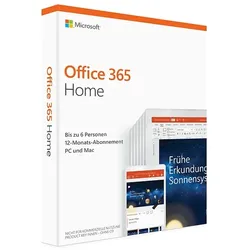
Microsoft Office 365 Home, 6 NutzerMicrosoft Office 365 Home – Die perfekte Lösung für 6 Nutzer Microsoft Office 365 Home ist die ideale Wahl für Familien oder Haushalte mit mehreren Nutzern, die professionelle Tools für Arbeit, Studium und Alltag benötigen. Mit der Lizenz für bis zu 6 Nutzer bietet Office 365 Home umfassende Produktivitätsanwendungen wie Word, Excel, PowerPoint und Outlook – immer in der neuesten Version und mit exklusiven Funktionen. Office 365 Home wurde speziell entwickelt, um eine reibungslose Zusammenarbeit zwischen Familienmitgliedern oder Teamkollegen zu ermöglichen. Jeder Nutzer erhält Zugriff auf bis zu 1 TB Cloud-Speicher in OneDrive und kann die Anwendungen auf mehreren Geräten wie PC, Mac, Tablet oder Smartphone nutzen. Mit einer Vielzahl an Apps und Diensten bleibt keine Aufgabe unerledigt. Die Anwendungen sind nahtlos auf verschiedenen Geräten wie PCs, Macs, Tablets und Smartphones nutzbar. Dank der automatischen Updates bleibt die Software immer auf dem neuesten Stand und bietet Zugang zu den neuesten Features und Sicherheitsupdates. Microsoft Office 365 Home erleichtert die Zusammenarbeit, indem es das Teilen von Dokumenten und die gleichzeitige Bearbeitung ermöglicht. Besonders praktisch ist die Integration von Microsoft Teams, die Online-Meetings und Gruppenkommunikation vereinfacht. Durch KI-gestützte Funktionen wie intelligente Texterkennung in Word oder Datenanalyse in Excel wird die Produktivität deutlich gesteigert. Mit Office 365 Home profitieren Sie von einer leistungsstarken, benutzerfreundlichen und sicheren Plattform für den privaten und beruflichen Alltag. Ideal für Familien mit unterschiedlichen Anforderungen ist diese Lösung sowohl flexibel als auch wirtschaftlich. Erleben Sie die Vielseitigkeit und Effizienz von Microsoft Office 365 Home und heben Sie Ihre Produktivität auf ein neues Level. Wichtig! Sie können selbst entscheiden, ob Sie Ihr Office-Produkt nach 1 Jahr Nutzung erneuern möchten. Dies gilt nicht für die automatische Erneuerung. Die wichtigsten Vorteile von Microsoft Office 365 Home 1. Nutzung auf mehreren Geräten Jeder der 6 Nutzer kann Office auf bis zu 5 Geräten installieren. Das bedeutet, dass Sie problemlos zwischen Computer, Tablet und Smartphone wechseln können. 2. Immer die neueste Version Mit Office 365 Home erhalten Sie automatisch die neuesten Updates und Features. Kein manuelles Upgraden – bleiben Sie immer auf dem aktuellen Stand. 3. OneDrive-Cloudspeicher Jeder Nutzer erhält 1 TB Speicherplatz in OneDrive. Damit können Sie Ihre Dateien sicher speichern, synchronisieren und von überall darauf zugreifen. 4. Exklusive Funktionen Mit Premium-Funktionen wie KI-gestützten Vorschlägen in Word oder erweiterten Datenvisualisierungen in Excel steigern Sie Ihre Produktivität. Hauptfunktionen von Microsoft Office 365 Home Word – Professionelle Textverarbeitung mit modernen Vorlagen. Excel – Leistungsstarke Tabellenkalkulation für Analysen und Berichte. PowerPoint – Erstellen Sie beeindruckende Präsentationen mit wenigen Klicks. Outlook – Verwalten Sie Ihre E-Mails, Termine und Kontakte effizient. OneNote – Ihre digitale Notizbuch-App für Ideen und Projekte. 1 TB OneDrive-Cloudspeicher pro Nutzer. Komponente Windows Mac Android iOS Computer und Prozessor 1,6 GHz oder schneller, 2-Kern Intel-Prozessor ARM-basierter oder Intel x86 Prozessor Nicht zutreffend Betriebssystem Windows 11, Windows 10 Eines der drei neuesten Versionen von macOS Die letzten 4 Hauptversionen von Android Die 2 neuesten Versionen von iOS Arbeitsspeicher 4 GB RAM; 2 GB RAM (32-Bit) 4 GB RAM 1 GB Nicht zutreffend Festplatte 4 GB freier Speicherplatz 10 GB freier Speicherplatz; HFS+ oder APFS Nicht zutreffend Nicht zutreffend Bildschirmauflösung 1280 x 768 (32-Bit erfordert Hardwarebeschleunigung für 4K und höher) 1280 x 800 Nicht zutreffend Nicht zutreffend Grafik DirectX 9 oder höher, WDDM 2.0 oder höher Keine Grafikanforderungen Nicht zutreffend Nicht zutreffend .NET-Version Erfordert .NET 3.5 oder höher Nicht zutreffend Nicht zutreffend Nicht zutreffend106,95 €*Versand: 0,00 €Sichere Weiterleitung zum Anbieter
-
Welche CD-Rohlinge sind bootfähig?
CD-Rohlinge, die als "bootfähig" bezeichnet werden, sind solche, die eine bootfähige ISO-Datei aufnehmen und von dieser gestartet werden können. Es gibt verschiedene Marken und Typen von CD-Rohlingen, die bootfähig sein können, wie zum Beispiel Verbatim, Sony oder Philips. Es ist jedoch wichtig, sicherzustellen, dass der CD-Brenner und die Software, die zum Brennen verwendet werden, auch die Erstellung bootfähiger CDs unterstützen. **
-
Wie kann ich herausfinden, ob mein USB-Stick bootfähig ist oder nicht? Und wenn er nicht bootfähig ist, wie kann ich ihn bootfähig machen?
Um herauszufinden, ob ein USB-Stick bootfähig ist, kannst du ihn in deinen Computer einstecken und dann im BIOS oder UEFI-Setup nachsehen, ob der USB-Stick als Boot-Option angezeigt wird. Wenn er dort nicht aufgeführt ist, ist er wahrscheinlich nicht bootfähig. Um einen USB-Stick bootfähig zu machen, musst du ihn mit einem bootfähigen Betriebssystem oder einer bootfähigen Software formatieren. Es gibt verschiedene Tools wie Rufus oder UNetbootin, mit denen du dies tun kannst. **
-
Wie macht man USB Stick bootfähig?
Um einen USB-Stick bootfähig zu machen, benötigt man zuerst ein Boot-Image oder eine bootfähige Datei, die auf den USB-Stick kopiert werden muss. Anschließend muss der USB-Stick als bootfähiges Laufwerk formatiert werden. Dies kann in der Regel über ein spezielles Tool wie Rufus oder das integrierte Windows-Dienstprogramm Diskpart erfolgen. Nach dem Formatieren kann der Computer von dem USB-Stick gestartet werden, indem im BIOS oder UEFI die Bootreihenfolge entsprechend eingestellt wird. Dadurch wird der Computer von dem USB-Stick booten und das Betriebssystem oder die Anwendung starten, die sich auf dem Stick befindet. **
-
Wann ist ein USB Stick bootfähig?
Ein USB-Stick ist bootfähig, wenn er so konfiguriert ist, dass er als primäres Startgerät für den Computer verwendet werden kann. Dies erfordert in der Regel, dass das Betriebssystem oder ein bootfähiges Programm auf den USB-Stick installiert ist. Der USB-Stick muss auch im BIOS oder UEFI des Computers als bootfähiges Gerät erkannt werden. Zudem muss der USB-Stick über die erforderliche Speicherkapazität und die richtige Formatierung verfügen, um als bootfähiges Medium verwendet werden zu können. Es ist wichtig sicherzustellen, dass der USB-Stick korrekt erstellt und konfiguriert wurde, um sicherzustellen, dass er ordnungsgemäß bootfähig ist. **
* Alle Preise verstehen sich inklusive der gesetzlichen Mehrwertsteuer und ggf. zuzüglich Versandkosten. Die Angebotsinformationen basieren auf den Angaben des jeweiligen Shops und werden über automatisierte Prozesse aktualisiert. Eine Aktualisierung in Echtzeit findet nicht statt, so dass es im Einzelfall zu Abweichungen kommen kann. ** Hinweis: Teile dieses Inhalts wurden von KI erstellt.